📡 The Dude v6 no Mikrotik: WhatsApp + SMS com SMSNET
Aprenda como integrar o SMSNET ao The Dude para enviar alertas automáticos por
WhatsApp e/ou SMS sempre que houver mudança de status nos dispositivos e serviços monitorados.
⚠️ Antes de começar
Este tutorial parte do princípio de que você já utiliza o The Dude v6 no Mikrotik e deseja integrar os alertas ao SMSNET.
O ponto crítico é configurar corretamente o acesso externo, os dados da conta e a
notificação dentro do The Dude.
🔗 Passo 1 — Preparar o acesso externo do SMSNET
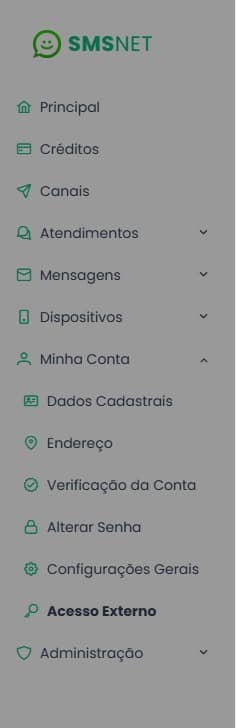
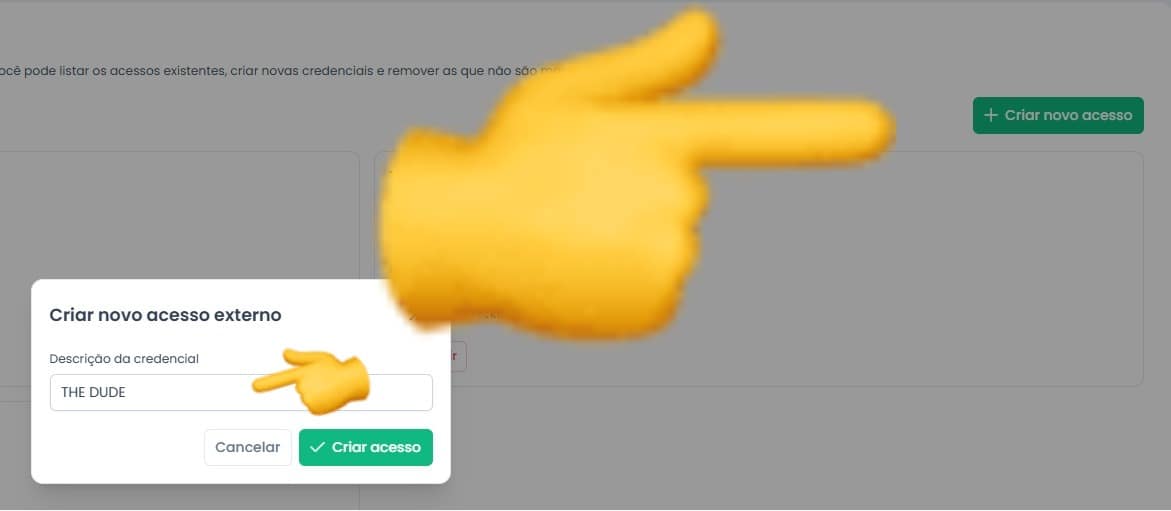
Antes de criar a notificação no The Dude, confirme se o SMSNET está com o acesso externo preparado.
É esse acesso que permitirá o envio das mensagens de alerta.
📌 Primeiro, configure o acesso externo do SMSNET
Veja o conteúdo abaixo para entender como preparar o acesso externo necessário para o funcionamento da integração.
📹 Vídeo — The Dude v6 no Mikrotik enviando alertas
Assista ao vídeo abaixo para entender como o The Dude pode enviar alertas usando o SMSNET.
⚙️ Passo 2 — Conferir os dados de integração no SMSNET
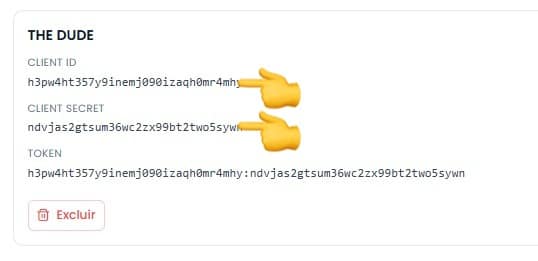
No SMSNET, confira as informações de acesso e utilize os dados corretos para configurar o envio das mensagens no The Dude.
⚠️ Atenção aos dados de acesso
Substitua os valores do script pelos seus dados reais:
- 👤 USUARIO = Client ID informado no acesso externo do SMSNET
- 🔐 SENHA = CLIENT SECRET = senha informado no acesso externo do SMSNET
- 📱 TELEFONE = número com DDD, no formato +55DDDNUMERO
🛠️ Passo 3 — Criar a notificação no The Dude
No The Dude, acesse:
Notifications ➜ clique em +
Depois, informe os seguintes parâmetros:
| Campo | Valor |
|---|---|
| Name | SMSNET |
| Enable | Ativado |
| Type | execute on server |
💬 Passo 4 — Colar o script no campo Command
No campo Command, cole o script abaixo.
:local notificationtext "Service [Probe.Name] on [Device.Name] is now [Service.Status]"
/tool fetch http-method=post http-data="username=USUARIO&password=SENHA&to=+55TELEFONE&msg=$notificationtext" url="https://sistema.smsnet.com.br/sms/global" keep-result=noNão altere o formato por tentativa, pois usuário ou senha incorretos impedem o envio do alerta.
💬 Script para envio por WhatsApp
No campo Command, cole o script abaixo.
substitua o USUARIO e SENHA no modelo abaixo, usando o acesso externo.

:local notificationtext "Service [Probe.Name] on [Device.Name] is now [Service.Status]"
/tool fetch http-method=post http-data="username=USUARIO-6&password=SENHA&to=+55TELEFONE&msg=$notificationtext" url="https://sistema.smsnet.com.br/sms/global" keep-result=no
📲 Script para envio por SMS
No campo Command, cole o script abaixo.
substitua o USUARIO e SENHA no modelo abaixo, usando o acesso externo.

:local notificationtext "Service [Probe.Name] on [Device.Name] is now [Service.Status]"
/tool fetch http-method=post http-data="username=USUARIO-1,2,3,4,5&password=SENHA&to=+55TELEFONE&msg=$notificationtext" url="https://sistema.smsnet.com.br/sms/global" keep-result=no
📄 Script pronto para baixar genérico
Usará qualquer rota disponível no seu SMSNET
Caso tenha dificuldade para copiar e colar o script diretamente do post, use o link abaixo para abrir o arquivo em texto.
📡 Passo 5 — Ativar a notificação para os dispositivos
Após criar a notificação SMSNET, clique em Settings no topo da tela.
Em seguida, acesse a guia Polling e marque SMSNET na lista para ativar a notificação para todos os servidores monitorados.
✅ Checklist rápido de validação
- 🔐 Conferiu se o usuário e a senha do SMSNET estão corretos?
- 📱 Informou o telefone no formato correto: +55DDDNUMERO?
- ⚙️ Criou a notificação como execute on server?
- 📡 Marcou a notificação SMSNET na aba Polling?
- 🧪 Testou se o alerta chega antes de colocar em produção?
✅ Pronto!
A integração entre o The Dude v6 e o SMSNET está configurada.
Agora o seu monitoramento pode enviar alertas automáticos por WhatsApp e/ou SMS sempre que houver alteração de status nos serviços monitorados.
🔗 Links úteis
🌐 Para acessar o SMSNET:
🔗 https://www.smsnet.com.br/
📝 Para criar sua conta:
🔗 https://sistema.smsnet.com.br/registrar
💬 Grupo de atendimento no WhatsApp
Entre no grupo de atendimento pelo WhatsApp:

🚀 Equipe SMSNET – Trabalhando para o seu Crescimento!
🔔
Inscreva-se no Canal do YouTube da SMSNET
e deixe o seu LIKE 👍
